你的音樂收藏,不在書架上
在你的口袋裡
放在你自己 Google Drive 的無損音樂,一點即播——中間沒有伺服器、不重新編碼。配上 Mac 的 Lossic Pro:放入 CD,幾分鐘後 iPhone 直接播放。從光碟到口袋,一口氣解決。
已上架 App Store · iPhone 與 Mac
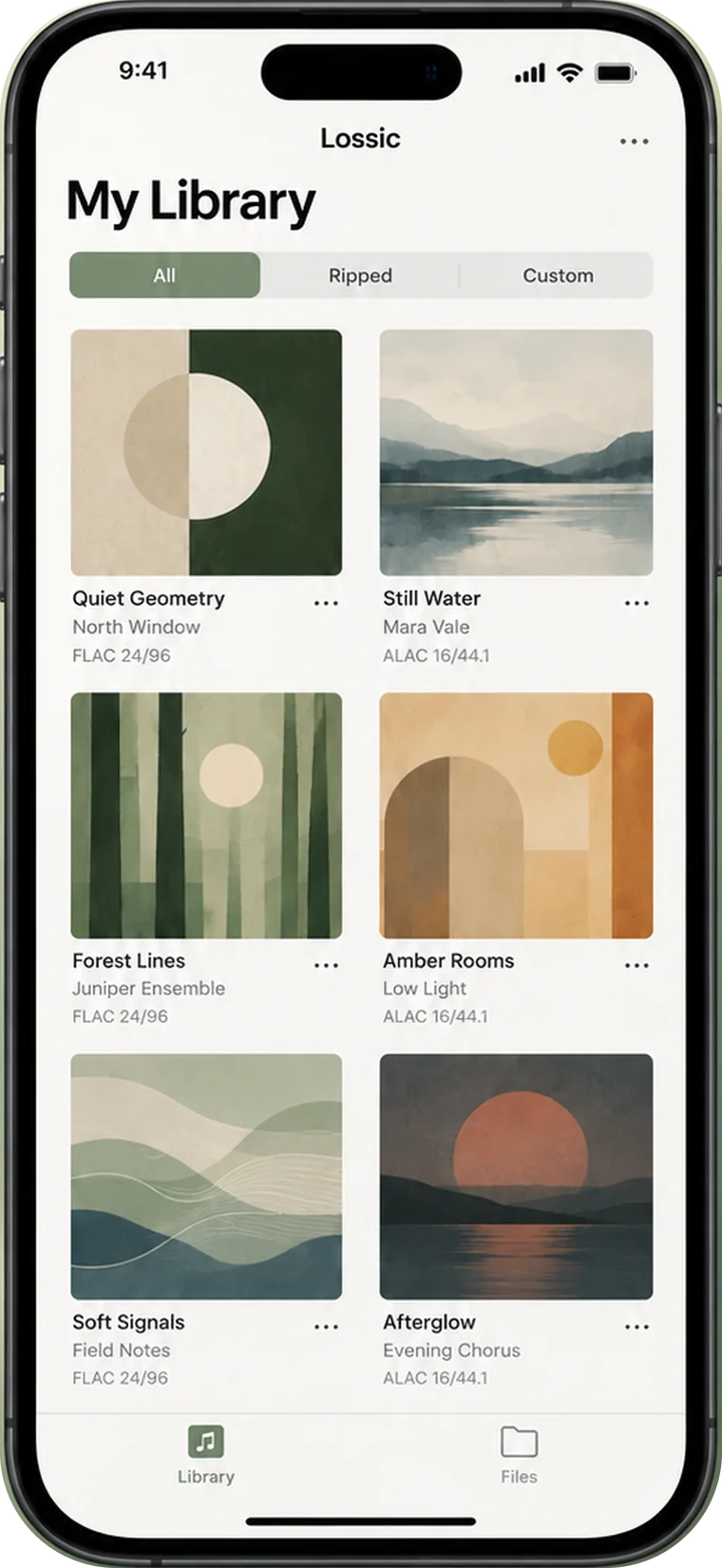
放在你自己 Google Drive 的無損音樂,一點即播——中間沒有伺服器、不重新編碼。配上 Mac 的 Lossic Pro:放入 CD,幾分鐘後 iPhone 直接播放。從光碟到口袋,一口氣解決。
點下去就出聲——佇列中的專輯曲目約 0.2 秒。這是真手機、真網路量出來的數字,不是文案。
ALAC 與 FLAC 不經重新編碼,從 CD 品質到高解析發行版本。播放器上的格式徽章告訴你此刻聽到的是什麼。
你的 iPhone 直接連 Google,唯讀。Lossic 沒有伺服器——就算我們想看你的音樂庫,也無從看起。
播過的曲目留在手機裡。過隧道、上飛機,再播一次——完全不需要網路。
封面、作曲家、碟號——全部讀自你檔案裡的 tag。古典樂終於合理了:用作曲家瀏覽,而不是只有演奏者。
CD 轉檔、Bandcamp 與 Qobuz 購買、現場錄音。這是你真正擁有的音樂庫——不是商店租給你的那個。
在播放畫面往右一滑,Lossic 就用 AI 介紹演奏者與這首曲子——素材來自檔案自己的 tag(用 Gemini 時還會參考專輯封面)。點一個推薦的追問,或打開「繼續問」聊下去。
自備 Gemini、OpenCode Zen 或 OpenRouter 的 API 金鑰;金鑰存在 iOS 鑰匙圈,App 直接連供應商。回答語言由你選:英文、繁中、簡中、日文、韓文。
不用 NAS、不用 port forwarding、沒有伺服器要顧。
放入 CD、接上 Mac,Lossic Mac App 自動幫你轉錄成 ALAC/FLAC,抓取專輯封面與曲目資訊自動寫入,再自動上傳到你 Google Drive 的 Lossic 目錄。幾分鐘後,iPhone 上直接無損播放,AI 隨時為你講解這張專輯。
已經有無損檔案?直接在手機上匯入——從 Google Drive 或任何 Files 位置選取一張專輯的檔案,它們就進到你自己的 Lossic 空間,馬上就能無損播放。
專輯自動出現在封面牆。播過的曲目留在手機——網路斷了,音樂不斷。
多數雲端播放器會把你的檔案繞經它們自己的機器。Lossic 的後端是:沒有後端。你的檔案只走一段路——在 Google 與你的裝置之間,一條你隨時可以撤銷的連線。而且 Lossic 永遠只能看到它自己建立的檔案。
你的裝置直接連接 Google Drive——Lossic 沒有伺服器,任何東西都不會經過我們。轉錄或匯入的音樂,是從你的裝置直接上傳到你自己的 Drive。
不能——就算想也做不到。Lossic 使用 Google 權限最小的 drive.file 授權:只能存取 Lossic 自己建立或匯入的檔案,Lossic 目錄之外的一切對 app 完全不可見。這是 Google 在 API 層強制執行的,不是我們的口頭承諾。一個實際的影響:你 Drive 裡本來就有的 FLAC/ALAC,必須透過「匯入」功能重新匯入 Lossic 才能播放——直接在雲端把檔案複製進 Lossic 資料夾是沒有用的,因為可見性跟著「檔案由誰建立」走,不是跟著資料夾走。
作為匯入來源——現在就支援:匯入的檔案選擇器裡就有 iCloud Drive,選了就會上傳到你的 Lossic 空間。作為儲存後端——還沒有,原因很誠實:iCloud 不給第三方 app 任何部分讀取的串流介面,播放一個只在雲端的檔案,等於要整個下載完才能出聲。Lossic 的瞬間播放(約 0.2 秒)、智慧快取、行動網路流量控制,全部建立在 Google Drive 的 HTTP 介面上。iCloud 後端未來可能以「便利選項」的形式加入,並誠實標示為「先同步、後播放」。
播放不支援——這是 Apple 的限制,不是我們的:iOS 沒有 DSD 解碼器,iPhone 硬體也無法原生播放 1 位元流。市面上號稱支援 DSD 的 app,實際上是播放時偷偷轉成 PCM——這跟一個講究位元誠實的產品格格不入。如果你有 DSD 收藏,建議用桌面工具一次性轉成 24-bit ALAC 或 FLAC 再匯入:品質良好的 DSD64 → 24/176.4 轉換在聽感上是透明的,而我們寧願你知情地轉一次,也不願在每次播放時替你偷偷轉。高解析 PCM(24/96、24/192)則原生支援,徽章如實顯示。
ALAC 與 FLAC 是一等公民,另外支援 AAC 與 MP3。高解析檔案的格式會直接顯示在播放器上。
永遠不會。Lossic 用 HTTP range 請求串流檔案的原始位元組,途中不做轉碼。
佇列中的專輯曲目通常約 0.2 秒出聲;第一次點播的新檔案在 Wi-Fi 上通常一秒內。這些是真實裝置量測的數字——對數字誠實,就是這個產品本身。
因為儲存空間你已經付過錢了。Lossic 補上缺的那塊:一個把你的 Drive 當成本機音樂庫對待的播放器。
直接告訴它是哪一張。到 Discogs 找到你手上這張 CD 的 release,把它的網址貼進轉錄畫面的「貼上 Discogs 專輯網址或編號」欄位即可——貼整個網址(例如 https://www.discogs.com/release/12727624-…)或只貼 12727624 這個數字都行,Lossic 就會抓下那張 release 的封面與曲目資訊。自動辨識刻意設得很嚴格(寧缺勿錯:空白封面看得見會被修,錯的封面會靜靜燒進每一首),所以冷門盤、地區版走這條路是預期中的做法。
在播放畫面往右一滑,Lossic 會請 AI 介紹演奏者與這首曲子,脈絡來自曲目內嵌的 tag——用 Gemini 時還包括專輯封面。畫面上有三個推薦的追問,一點就問;想聊更多就打開「繼續問」。
金鑰自備——Gemini、OpenCode Zen 或 OpenRouter 都可以。金鑰存在 iOS 鑰匙圈,App 直接呼叫供應商,中間依然沒有 Lossic 的伺服器。用 Gemini 時可以選擇開啟 Google 搜尋 grounding,讓回答更新鮮。沒有金鑰?播放器一切照常——只是故事層不啟用。
會。這些介紹是生成的文字,可能有錯——把它當成一位懂音樂的朋友的說法,而不是工具書。相對地,播放速度的數字是實測的。
Lossic 已在 App Store 上架,iPhone 與 Mac 同一個下載頁、同一份訂閱同時解鎖。每個新安裝都有 30 天全功能試用:不綁卡、試用期內不彈付費牆。之後每月 US$2.99 或每年 US$29.99——細節見價格頁。